
Automações: criação automática de grupos
Com as Automações, você não precisa criar grupos novos às pressas quando os atuais lotam. O sistema acompanha as vagas dos seus redirecionadores. Quando elas estão acabando, ele cria um grupo novo no WhatsApp, configura tudo e coloca o grupo no seu link.
O link do redirecionador continua o mesmo. Você só define uma vez como os novos grupos devem ser.
O que você pode fazer
Seção intitulada “O que você pode fazer”- Conectar uma conta do WhatsApp uma única vez. Todos os seus redirecionadores usam essa mesma conexão.
- Vincular os grupos que você já tem aos seus redirecionadores.
- Criar grupos automaticamente quando as vagas livres ficam abaixo de 10%.
- Definir como os novos grupos nascem: nome numerado, descrição, imagem, permissões dos membros e mensagens temporárias.
- Adicionar administradores de backup aos novos grupos.
- Limitar a criação por dia e definir um intervalo entre grupos.
- Acompanhar a atividade de tudo o que a automação fez ou ainda vai fazer.
Antes de começar
Seção intitulada “Antes de começar”Confira estes itens:
- Sua conta precisa estar no plano Scale ou no teste de 14 dias.
- Separe um celular com a conta do WhatsApp que vai criar e administrar os grupos.
- Essa conta precisa ser administradora dos grupos que você quer vincular.
- Tenha pelo menos um redirecionador. Se não tiver, você pode criar um durante a configuração.
Dica: Use um número de WhatsApp dedicado ao seu negócio. Assim, os grupos criados não dependem do celular pessoal de alguém da equipe.
Onde encontrar
Seção intitulada “Onde encontrar”No menu lateral do painel, clique em Automações. A página tem duas abas:
| Aba | Para que serve |
|---|---|
| Visão geral | Mostra a conexão, os números principais, as pendências e a lista de redirecionadores. |
| Atividade | Mostra as próximas ações e o histórico do que já foi feito. |
Você também encontra as mesmas configurações na aba Automação de cada redirecionador.
Configurar pela primeira vez
Seção intitulada “Configurar pela primeira vez”A Configuração guiada leva você por quatro etapas. Você configura um redirecionador por vez.

1. Conectar o WhatsApp
Seção intitulada “1. Conectar o WhatsApp”- Em Automações, clique em Conectar WhatsApp. Se já estiver conectado, o botão se chama Configurar automações.
- No celular, abra o WhatsApp e vá em Dispositivos conectados > Conectar um dispositivo.
- Aponte a câmera para o QR Code. Se preferir, use o código de pareamento.
- Aguarde a confirmação. O sistema busca a lista dos seus grupos, o que pode levar alguns minutos.
Se você já começou uma conexão antes, o status aparece como Conectando. Clique em Reconectar para gerar um código novo ou em Atualizar status para conferir de novo.
Dica: O QR Code e o código de pareamento dão acesso à sua conta. Não compartilhe nenhum deles.
2. Escolher o redirecionador
Seção intitulada “2. Escolher o redirecionador”Escolha o redirecionador que você quer configurar. A tabela mostra se a Geração automática de grupos já está ativada. Ela também mostra em quantos grupos vinculados o número conectado é administrador. Depois, clique em Escolher grupos.
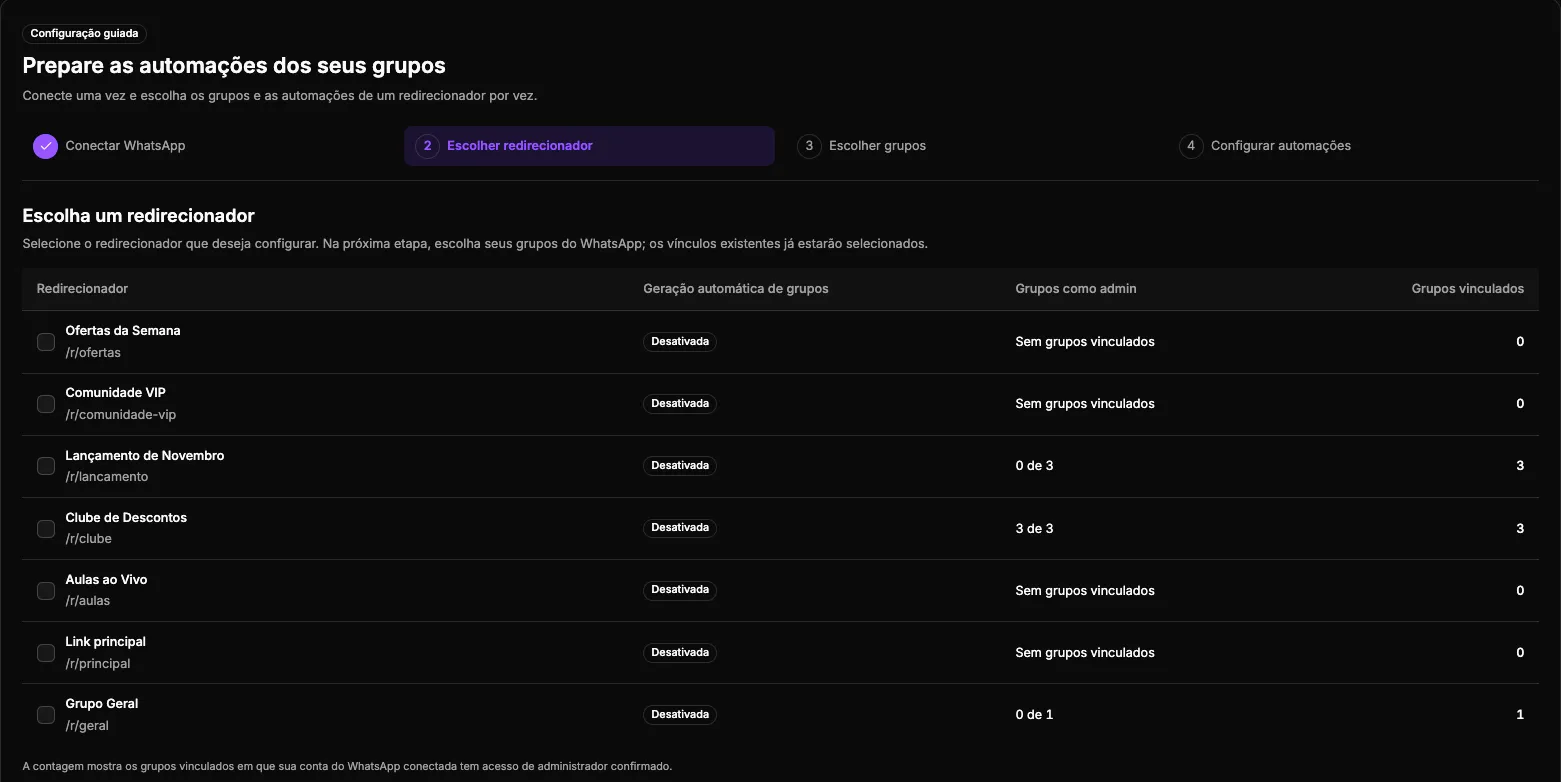
3. Escolher os grupos
Seção intitulada “3. Escolher os grupos”A lista mostra os grupos do seu WhatsApp e quantos participantes cada um tem. Embaixo de cada grupo, você vê se o número conectado já tem Acesso de administrador disponível. Se aparecer O acesso de administrador ainda precisa ser verificado, confira se esse número é administrador do grupo.
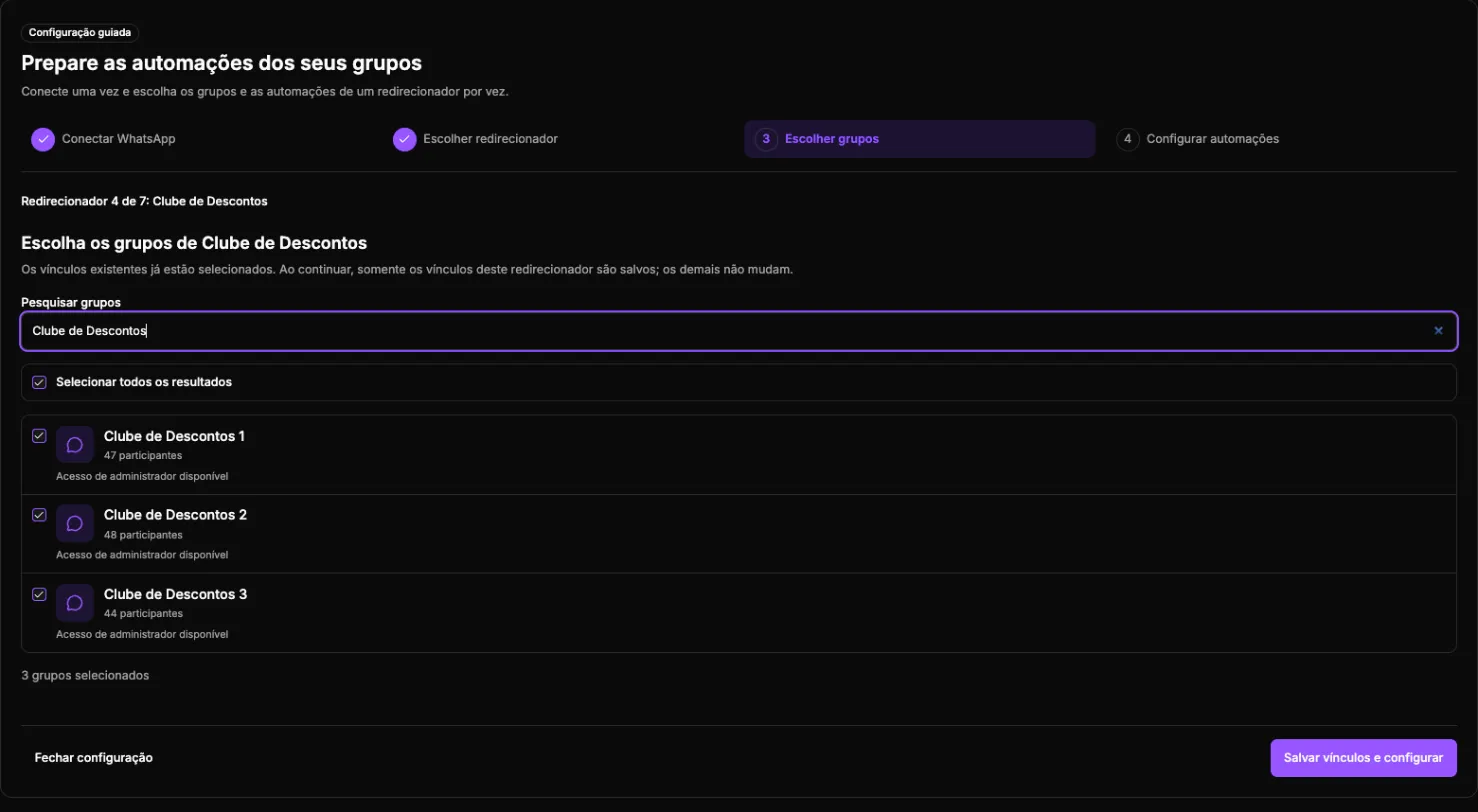
- Use Pesquisar grupos para encontrar os grupos desse redirecionador. Os grupos já vinculados aparecem marcados.
- Para marcar todos os grupos encontrados na pesquisa, clique em Selecionar todos os resultados.
- Os grupos sugeridos aparecem primeiro, destacados e já marcados. Revise e desmarque os que não quiser.
- Confira quantos grupos estão selecionados e clique em Salvar vínculos e configurar.
Nada é vinculado sem a sua confirmação. Os vínculos de outros redirecionadores não mudam.
4. Configurar as automações
Seção intitulada “4. Configurar as automações”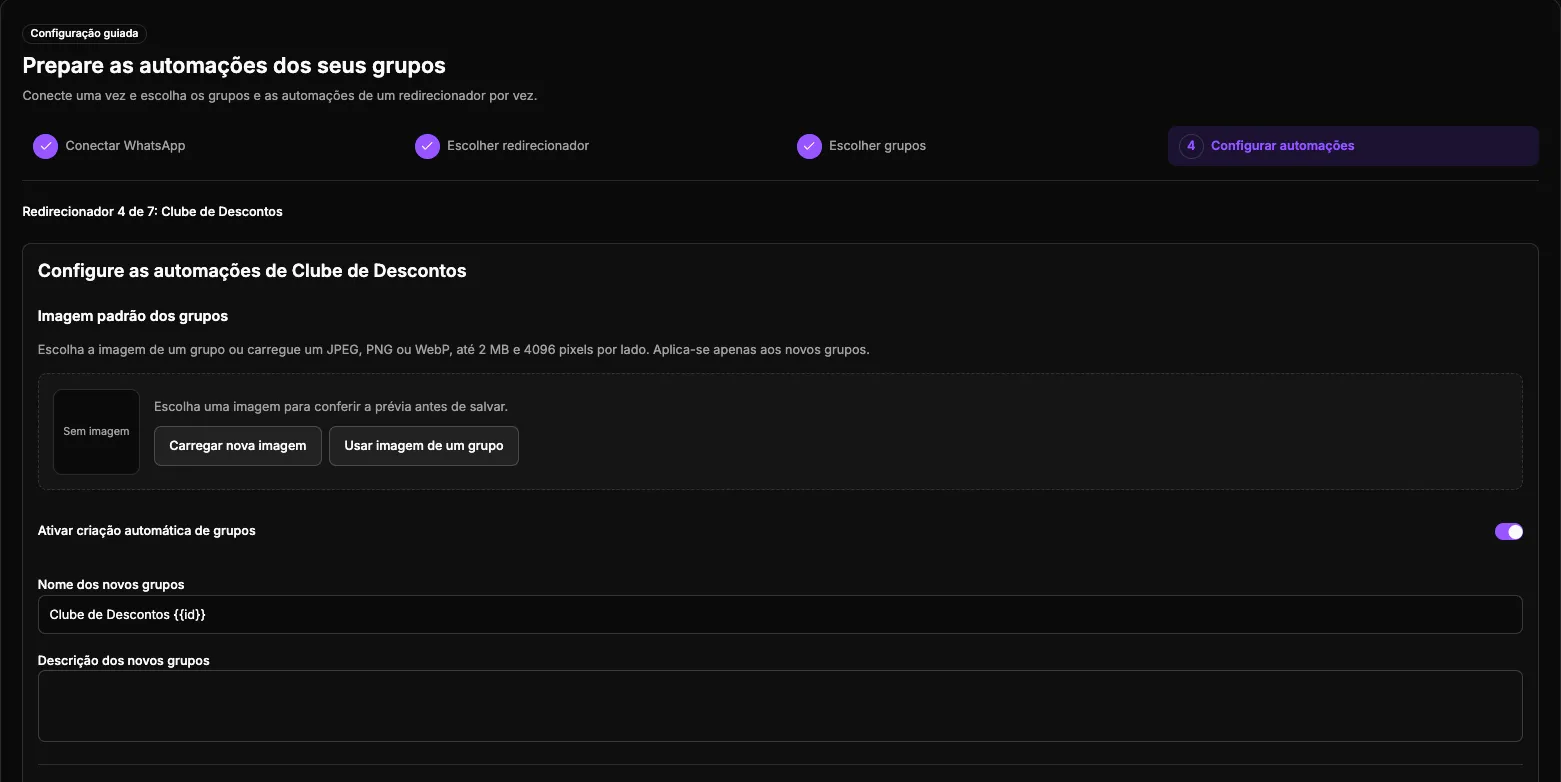
- Em Imagem padrão dos grupos, clique em Carregar nova imagem ou em Usar imagem de um grupo. Você pode usar JPEG, PNG ou WebP de até 2 MB.
- Confira o Nome dos novos grupos. Ele pode vir preenchido com uma sugestão baseada nos grupos que você escolheu. Veja como funciona o nome numerado.
- Se quiser, escreva a Descrição dos novos grupos.
- Confira a opção Ativar criação automática de grupos. Ela já vem ligada. Desligue se ainda não quiser que o sistema crie grupos.
- Em Padrões para novos grupos, escolha as mensagens temporárias e as permissões dos membros. Essas opções estão explicadas em Configurar Automação.
- Clique em Salvar configurações. O sistema passa para o próximo redirecionador.
Deixar a criação automática desativada também conclui a configuração desse redirecionador. Os grupos continuam vinculados.
No final, você verá Todos os redirecionadores configurados. Clique em Abrir painel de automações.
Dica: Você pode parar no meio. Os vínculos e as configurações que você já salvou continuam valendo. Para continuar depois, clique de novo em Configurar automações.
Visão geral
Seção intitulada “Visão geral”A aba Visão geral mostra a saúde das suas automações:
- Conexão do WhatsApp: indica se a conta está conectada.
- Redirecionadores sem automação: quantos estão com a criação automática desativada.
- Redirecionadores com automação: quantos estão com a criação automática ativada.
- Grupos vinculados: quantos grupos estão ligados aos seus redirecionadores.
Logo abaixo, a área Ações necessárias lista os grupos que ainda não têm o número conectado como administrador. Peça a um administrador do grupo para promover esse número. O telefone exato aparece na mensagem.
A lista Automação por redirecionador fica na própria Visão geral. Ela reúne redirecionadores com a criação ativada e desativada. Clique em Configurar para abrir um deles.
Ver seus redirecionadores
Seção intitulada “Ver seus redirecionadores”A lista Automação por redirecionador, na Visão geral, mostra a URL, os grupos pendentes, os grupos vinculados e se a Automação está Ativada ou Desativada.
- Use os filtros Nome e URL para encontrar um redirecionador.
- Clique nos títulos das colunas ou nos botões de ordenação. Clique novamente para inverter a ordem. As automações ativadas aparecem primeiro; a ordenação vale dentro de cada estado.
- Para criar um redirecionador novo, clique em Criar redirecionador.
Redirecionadores com Exclusão agendada não aparecem nessa lista nem na configuração guiada. Restaure o redirecionador na área Redirecionadores antes de voltar a configurá-lo.
Gerenciar um redirecionador
Seção intitulada “Gerenciar um redirecionador”Na Visão geral, clique em Configurar ao lado do redirecionador. A página tem duas abas: Grupos vinculados e Configurar Automação.
Grupos vinculados
Seção intitulada “Grupos vinculados”Aqui você vê os grupos ligados ao redirecionador. A lista tem três colunas: Nome, Link e capacidade e Ações. Embaixo do nome, aparece a data da última verificação do grupo. Em Link e capacidade, você vê o link do grupo e quantas vagas estão preenchidas.
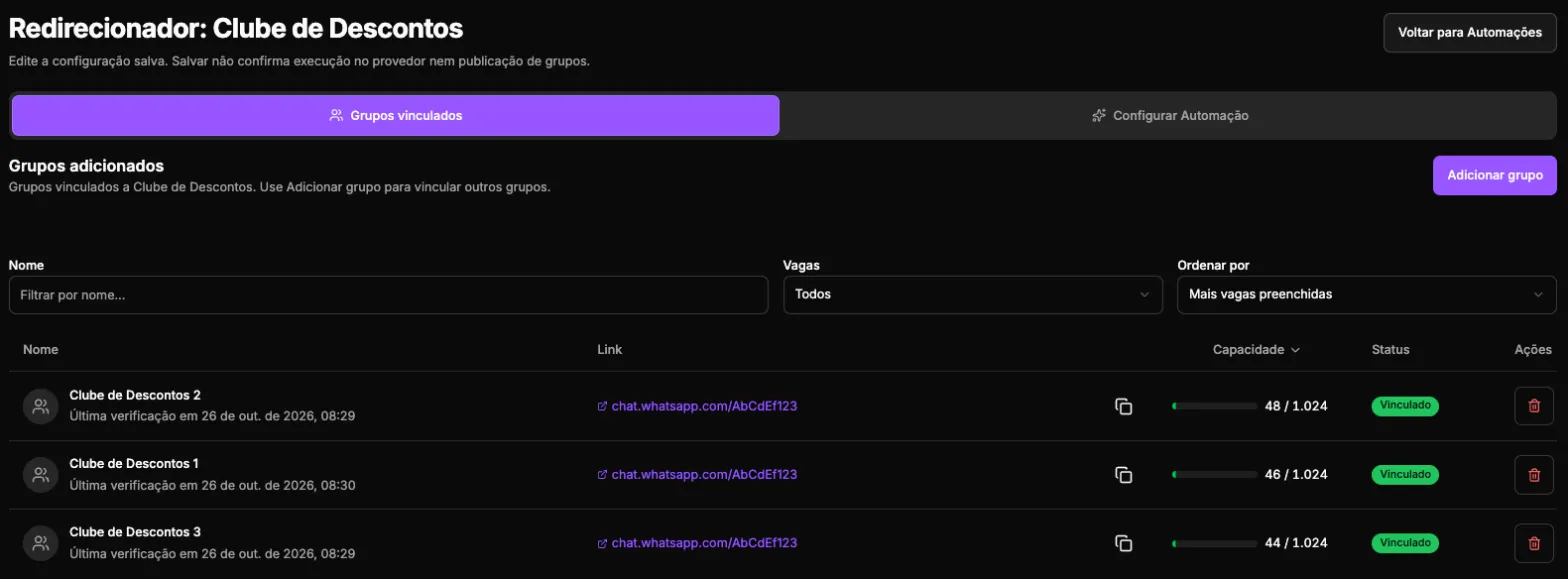
Use os filtros Nome e Vagas. Para ordenar, clique no título da coluna ou nos botões de ordenação, como Ordem de criação. Grupos pendentes aparecem primeiro. A ordenação por nome vale em cada seção; as demais opções valem só para os grupos cadastrados.
As pendências incluem tanto grupos adicionados por link quanto grupos escolhidos do WhatsApp que ainda não estão prontos. A lista não é uma contagem das ações na fila.
Um grupo que ainda está sendo vinculado mostra um status no lugar do link e da capacidade:
| Status | O que significa |
|---|---|
| Processando | O número conectado já é administrador. O sistema está terminando o vínculo. |
| Administrador necessário | Peça aos administradores do grupo que adicionem o número conectado à lista de administradores. O número exato aparece embaixo do status. |
Para adicionar grupos:
- Clique em Adicionar grupo. A janela Selecionar grupos abre.
- Pesquise e revise os grupos marcados, incluindo as sugestões destacadas. Grupos com Pronto pra vincular já têm o número conectado como administrador.
- Clique em Adicionar grupos selecionados.
Se um grupo novo não aparecer na lista, clique em Sincronizar grupos, no topo dessa janela. Assim, o sistema busca as mudanças no WhatsApp.
Para tirar um grupo do redirecionador, clique em Remover e confirme. O grupo não é apagado do WhatsApp.
Configurar Automação
Seção intitulada “Configurar Automação”Nesta aba fica tudo o que define os novos grupos. Ao terminar, clique em Salvar alterações.
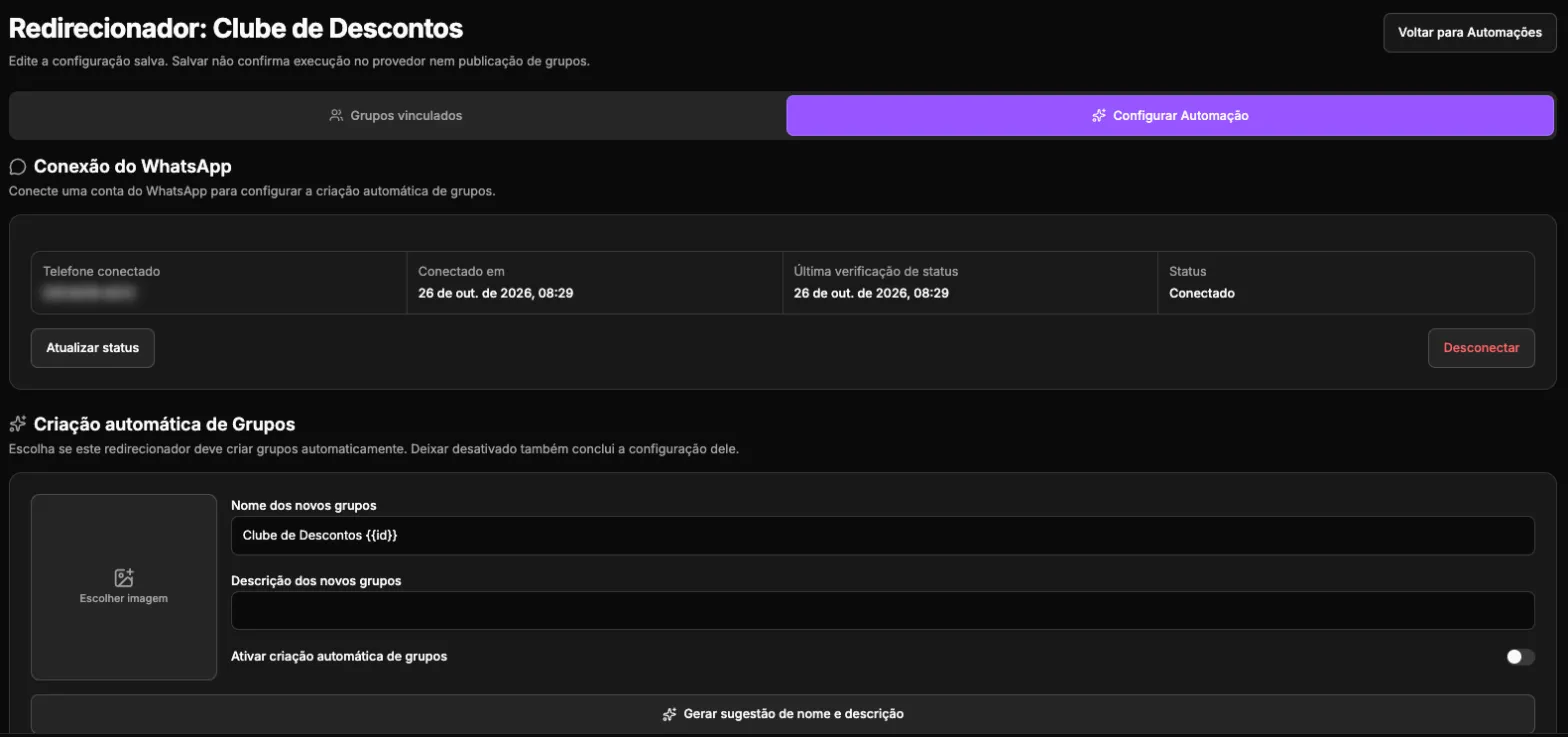
Se o WhatsApp não estiver conectado, a aba mostra só a seção Conexão do WhatsApp. Conecte para ver as outras configurações.
Criação automática de grupos
Esta seção vem primeiro. Clique em Ativar criação automática de grupos para ligar a criação nesse redirecionador. Para desligar, clique em Desativar criação automática de grupos.
Sua escolha só vale depois que você clica em Salvar alterações. Quando você ativa, a página leva você até Nome, descrição e imagem. Confira esses campos antes de salvar.
Conexão do WhatsApp
Mostra o telefone conectado, a data da conexão, a última verificação e o status. Clique em Atualizar status para conferir a conexão de novo.
Nome, descrição e imagem
- Imagem: escolha a foto de um dos seus grupos ou carregue um arquivo JPEG, PNG ou WebP de até 2 MB.
- Nome dos novos grupos: use até 100 caracteres, com o marcador
{{id}}. Clique em Sugerir nome para receber uma ideia. - Descrição dos novos grupos: o texto que aparece na descrição do grupo. Clique em Sugerir descrição para receber uma ideia.
A inteligência artificial cria as sugestões com base nos seus grupos atuais. Cada botão preenche só o próprio campo. Você pode continuar digitando enquanto a sugestão carrega. Se a sugestão falhar, clique em Tentar nome novamente ou Tentar descrição novamente.
Ao escolher uma imagem de grupo, a lista mostra apenas grupos com foto disponível. Pesquise pelo nome e role para carregar mais imagens. Você também pode usar Carregar mais. Fotos podem levar algum tempo para aparecer após a sincronização.
Se o nome ou a descrição estiver vazio quando você abrir a aba, o sistema tenta sugerir para você. Nada é salvo até você clicar em Salvar alterações.
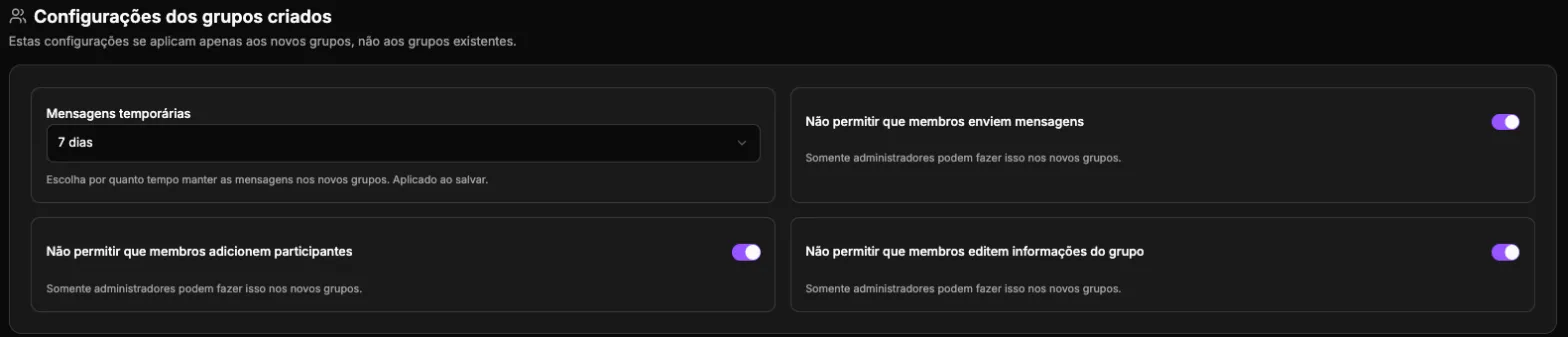
Configurações dos grupos criados
- Não permitir que membros enviem mensagens: só administradores enviam mensagens.
- Não permitir que membros adicionem participantes: só administradores adicionam pessoas.
- Não permitir que membros editem informações do grupo: só administradores mudam nome, foto e descrição.
- Mensagens temporárias: escolha Desativadas, 24 horas, 7 dias ou 90 dias.
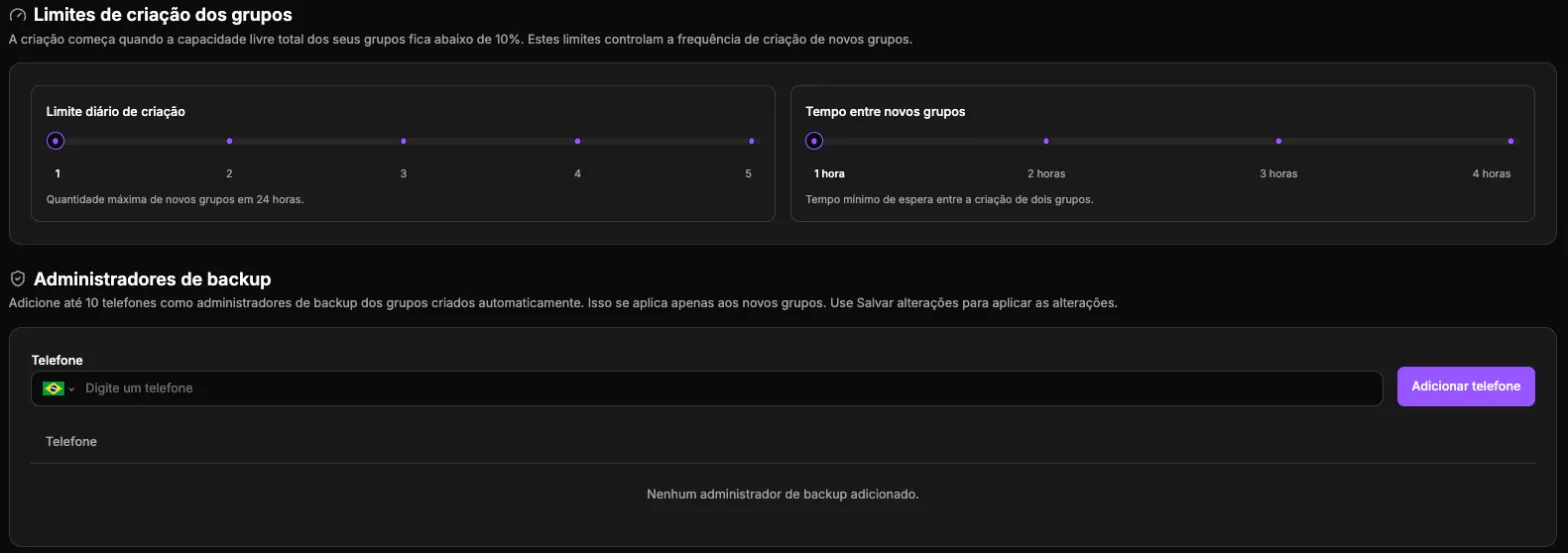
Limites de criação dos grupos
- Limite diário de criação: quantos grupos novos podem ser criados em 24 horas. Escolha de 1 a 5. O padrão é 1 grupo por dia.
- Tempo entre novos grupos: o tempo mínimo de espera entre a criação de dois grupos. Escolha de 1 a 4 horas. O padrão é 1 hora.
Administradores de backup
Adicione até 10 telefones, com o código do país. Essas pessoas viram administradoras dos novos grupos. Assim, outra pessoa da equipe também consegue cuidar dos grupos.
Como a criação automática funciona
Seção intitulada “Como a criação automática funciona”O sistema soma as vagas livres de todos os grupos do redirecionador. Cada grupo tem o limite de usuários que você definiu.
- Quando as vagas livres ficam abaixo de 10% do total, o sistema cria um grupo novo.
- Ele cria um grupo por vez e respeita o limite diário e o intervalo entre grupos.
- O novo grupo recebe o nome, a descrição, a imagem e as permissões que você configurou.
- O grupo só entra no seu link depois que tudo é configurado e verificado.
- O sistema continua até voltar a ter pelo menos 10% de vagas livres.
Exemplo: você tem 5 grupos com limite de 200 pessoas. São 1.000 vagas no total, e 10% são 100 vagas. Se os grupos somam 950 pessoas, restam só 50 vagas livres (5%). Então o sistema cria um grupo novo.
Se o redirecionador ainda não tem nenhum grupo, a automação cria o primeiro. Esse primeiro grupo começa logo depois que você ativa a criação automática e salva. Ele não espera o ritmo da fila.
Nome numerado dos grupos
Seção intitulada “Nome numerado dos grupos”Use o marcador {{id}} exatamente uma vez no nome. O sistema troca o marcador por um número em sequência.
Por exemplo, o nome Comunidade VIP {{id}} gera grupos como Comunidade VIP 4, Comunidade VIP 5 e assim por diante.
Dica: Clique em Sugerir nome para seguir o padrão dos nomes que você já usa.
Acompanhar a atividade
Seção intitulada “Acompanhar a atividade”A aba Atividade mostra o que a automação está fazendo. No topo, Fila e proteção mostra o ritmo atual, como Equilibrado · 1 minuto.
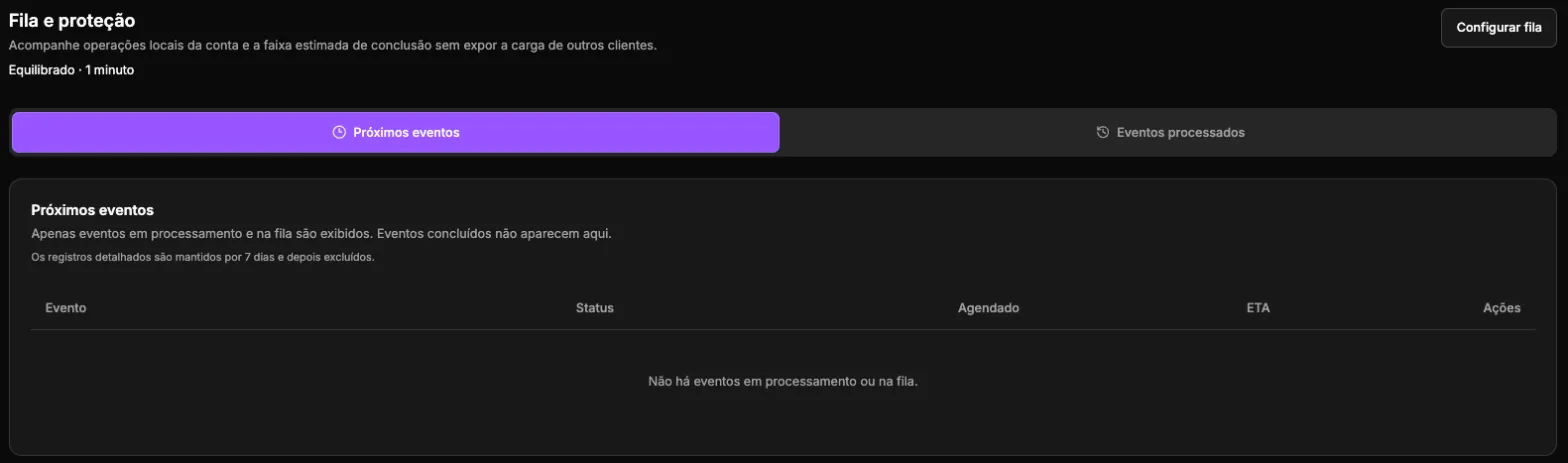
- Próximas ações: ações Na fila ou Processando, como criar grupo ou aplicar uma configuração. Quando permitido, você pode usar Cancelar operação em uma ação que ainda não começou.
- Ações processadas: o histórico das ações finalizadas. No filtro Status da operação, escolha Concluídas, Falharam ou Canceladas.
Os registros detalhados ficam disponíveis por 7 dias.
Você pode ordenar pelas colunas ou pelos botões acima da lista. Ações em processamento continuam primeiro. Mudar a ordem da lista não altera a ordem de execução.
Se uma operação tiver resultado desconhecido, confira o grupo no WhatsApp e os detalhes em Atividade. Não repita a criação sem conferir: o grupo pode já existir. Outras ações independentes podem continuar.
Em Configurar fila, você escolhe o Ritmo solicitado: Equilibrado (1 minuto) ou Conservador (10 minutos). As proteções de segurança não podem ser desligadas, por isso o intervalo real pode ser maior.
Vincular os grupos que você já tem não espera esse ritmo. Aplicar imagem, descrição, permissões e administradores também não espera o intervalo geral da fila. As verificações de conexão e segurança continuam valendo; a criação de grupos mantém seus próprios limites.
Proteja sua conta do WhatsApp
Seção intitulada “Proteja sua conta do WhatsApp”O WhatsApp pode restringir contas que criam muitos grupos em pouco tempo. Para reduzir esse risco:
- Prefira um limite diário baixo e um intervalo maior entre grupos.
- Evite desconectar o WhatsApp. Cada nova conexão passa por um período de aquecimento, com um ritmo mais lento no começo.
- Mantenha o celular da conta conectada com internet.
Nenhuma configuração garante proteção total contra restrições do WhatsApp.
Problemas comuns
Seção intitulada “Problemas comuns”Abri Automações e vi uma tela sobre o plano Escalável. Sua conta ainda não está no Scale. Essa tela mostra o que você pode automatizar e como começar. Clique em Ver plano Escalável para mudar de plano. Escolher um plano não conecta o WhatsApp nem ativa as automações. Você decide o que configurar.
Apareceu o aviso de pagamento pendente. Regularize sua assinatura em Gerenciar assinatura. Depois disso, você volta a acessar as Automações.
O menu Automações aparece desativado. Sua conta não tem uma assinatura ativa. Escolha um plano para liberar o menu.
A configuração mostra “A busca está demorando mais que o esperado”. O sistema ainda está recebendo a lista dos seus grupos do WhatsApp. Seu progresso fica salvo. Aguarde alguns minutos e clique em Verificar novamente. Se preferir, feche a configuração e continue depois.
Um grupo aparece como Administrador necessário. Peça aos administradores do grupo que adicionem o número conectado à lista de administradores no WhatsApp. Depois, aguarde a atualização. O status passa para Processando. Quando o vínculo fica pronto, o grupo mostra o link e a capacidade.
A automação não criou um grupo novo. Confira se:
- a criação automática está ativada no redirecionador;
- as vagas livres estão abaixo de 10%;
- o limite diário ou o intervalo entre grupos não foi atingido;
- o WhatsApp continua conectado;
- o monitoramento está em Instantaneamente.
Mudei de plano e o WhatsApp foi desconectado. Planos sem monitoramento de grupos não mantêm a conexão do WhatsApp. Ao voltar para o Scale, conecte o WhatsApp de novo. A reconexão não é automática. Veja se você mudar de plano.
Se precisar de ajuda, escreva para suporte@gruposinteligentes.com.