
Redirecionadores: Seu Link Único Inteligente
O Redirecionador é o coração do Grupos Inteligentes. É a tecnologia que substitui o gerenciamento manual de links por um sistema automatizado, estável e escalável. Com ele, você usa UM único link para toda a sua campanha, independentemente de quantos grupos você tenha.
Como funciona no Grupos Inteligentes vs. o jeito antigo
Seção intitulada “Como funciona no Grupos Inteligentes vs. o jeito antigo”No “jeito antigo”, você precisava monitorar cada grupo e trocar o link manualmente na landing page toda vez que um grupo enchia. Isso causava perda de leads, links quebrados e horas de trabalho desperdiçadas.
Com o Redirecionador Inteligente:
- Você usa um link fixo, como
https://redirecionazap.com/r/seu-lancamento/aB3d. - O sistema detecta grupos cheios em tempo real.
- O lead é enviado instantaneamente para o próximo grupo com vaga.
- Configuração rápida: Configure uma vez e esqueça.
Como é o endereço do seu link
Seção intitulada “Como é o endereço do seu link”O link tem duas partes depois de /r/:
- O final da URL que você escolhe, como
seu-lancamento. - Um código curto de 4 letras e números, criado automaticamente, como
aB3d.
O código deixa cada link único. Por isso, sempre copie a URL completa depois de criar o redirecionador. Links antigos, criados sem esse código, continuam funcionando.
Como Criar seu Link Inteligente
Seção intitulada “Como Criar seu Link Inteligente”A criação de um redirecionador é simples. Se esta for sua primeira vez, você verá um assistente guiado na página Visão geral. Caso contrário, clique em Criar redirecionador para começar.
Assistente de Criação (Primeira vez)
Seção intitulada “Assistente de Criação (Primeira vez)”Se você ainda não tem grupos cadastrados, a página Visão geral mostra o assistente Vamos criar seu primeiro redirecionador. Ele tem estas etapas:
Etapa 1 - Redirecionador:
- Defina a Descrição (ex: Lançamento Outubro 2026).
- O Final da URL é preenchido automaticamente com base na descrição. Você pode alterar manualmente se preferir.
- Clique em Avançar.
Dica: O Final da URL é gerado automaticamente a partir da descrição. Por exemplo, “Meu Grupo de Vendas” vira
meu-grupo-de-vendas. Se você editar manualmente, o preenchimento automático para. Limpe o campo para reativá-lo.
Etapa 2 - Grupos:
- Cole os links dos seus grupos do WhatsApp.
- Use espaço ou quebra de linha para separar cada link.
- A pré-visualização mostra o status de cada link. Links duplicados são automaticamente removidos — apenas um será cadastrado.
- Clique em Criar redirecionador para continuar.
Etapa 3 - Link:
- Clique em Copiar link para copiar seu link único.
- Clique em Testar meu link para ver o primeiro clique chegar.
- Se quiser, use Baixar QR code para divulgar o link em materiais impressos.
Etapa 4 - Cartão (durante o teste):
Adicione um cartão agora ou clique em Adicionar depois. Seu teste funciona sem cartão.
Se você fechar o assistente, a página Visão geral mostra a lista Prepare seu primeiro redirecionador. Cada item tem um botão que reabre o assistente na etapa certa. Veja mais em Entenda o painel.
Criação Padrão (Usuários existentes)
Seção intitulada “Criação Padrão (Usuários existentes)”Para usuários que já têm redirecionadores, você pode criar um novo a qualquer momento de duas formas:
- Pelo Dashboard: Ao acessar o Painel do Grupos Inteligentes, localize o botão Criar redirecionador no canto superior direito.
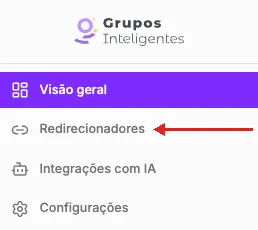
- Pelo menu lateral: Clique em Redirecionadores no menu lateral para acessar a lista Seus links, e depois clique em Criar redirecionador.
Na janela Novo redirecionador:
- Defina o Nome (ex: Lançamento Novembro 2026).
- O Final da URL é preenchido automaticamente com base no nome. Você pode alterar manualmente se preferir.
- Clique em Criar.
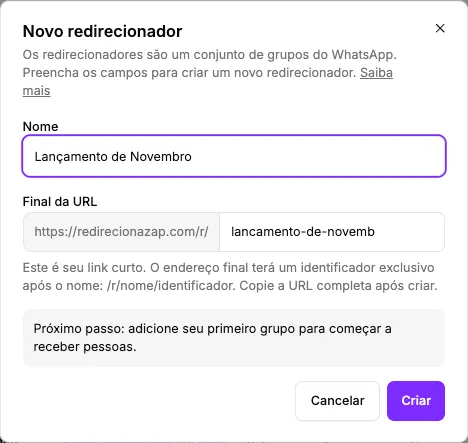
Depois de criar, você vai direto para a aba Grupos do novo redirecionador. Adicione seu primeiro grupo para começar a receber pessoas.

Após Criar seu Redirecionador
Seção intitulada “Após Criar seu Redirecionador”Na lista Seus links, clique nos títulos das colunas para ordenar. No celular, use os botões acima da lista. Clique novamente para inverter a ordem. A opção Ordem de criação organiza pelos mais antigos ou mais recentes. Isso muda só a visualização, não a distribuição de pessoas entre os grupos.
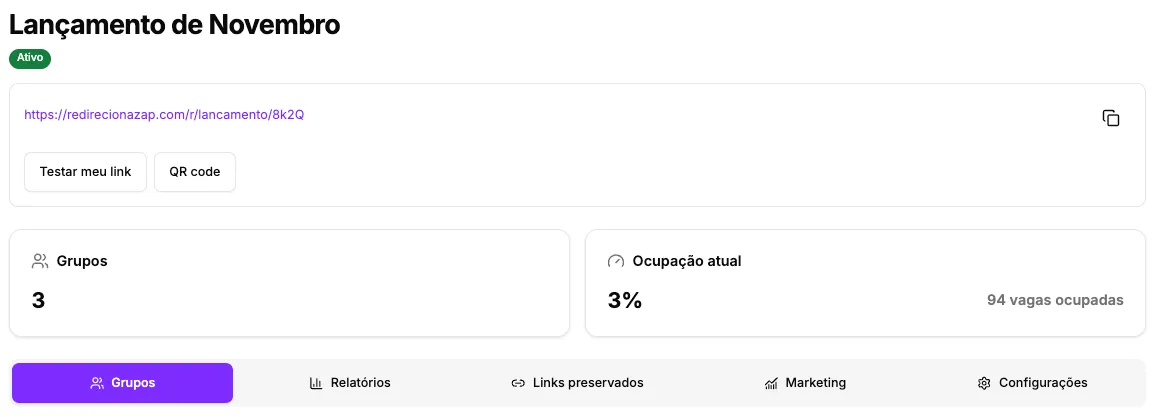
No topo da página do redirecionador, você vê:
- o nome e o status do link;
- o link público, com botão de copiar;
- os botões Testar meu link e QR code;
- duas métricas rápidas: Grupos e Ocupação atual.
Status do redirecionador
Seção intitulada “Status do redirecionador”O status também aparece na lista Seus links:
| Status | O que significa |
|---|---|
| Ativo | O link está funcionando e tem grupos com vagas. |
| Adicione grupos | O link ainda não tem grupos. Adicione um grupo para receber pessoas. |
| Grupos lotados | Todos os grupos estão cheios. Adicione grupos ou aumente o limite. |
| Desativado | O link foi desativado e não envia pessoas para os grupos. |
| Exclusão agendada | O redirecionador será excluído em 30 dias. Você ainda pode restaurar. |
Ocupação Atual
Seção intitulada “Ocupação Atual”A Ocupação atual é um indicador percentual que aparece no topo da página do redirecionador. Ele mostra quão bem utilizado está seu redirecionador e quantas vagas já estão ocupadas.
Como é calculado:
Ocupação = (Total de vagas preenchidas / Capacidade total) × 100Onde a capacidade total é o número de grupos ativos multiplicado pelo limite máximo de vagas configurado.
O que cada faixa significa:
| Faixa | Significado | Ação recomendada |
|---|---|---|
| 0-40% | Pouco utilizado | Avalie se o redirecionador está recebendo tráfego adequado |
| 40-80% | Equilibrado | Faixa ideal de operação |
| 80-100% | Bem utilizado | Considere adicionar mais grupos se estiver perto de 100% |
Abaixo do resumo, você terá acesso a sete abas: Grupos, Leads, Relatórios, Links preservados, Marketing, Automação e Configurações. No celular, as abas viram uma lista chamada Selecionar seção.
Gerencie os grupos de WhatsApp vinculados ao seu redirecionador.
Sem grupos: Se você ainda não adicionou grupos, verá uma tela com o botão Criar grupos, onde poderá colar os links dos seus grupos do WhatsApp de uma só vez.
Com grupos: Você terá uma lista completa com nome, link e vagas ocupadas de cada grupo. É possível:
- Filtrar e ordenar por nome, vagas disponíveis ou ocupação.
- Editar as informações de um grupo individualmente.
- Atualizar vagas em lote para vários grupos ao mesmo tempo.
- Adicionar mais grupos a qualquer momento.
Veja quem entrou na lista de espera quando os grupos estavam lotados. Você pode buscar, ordenar e exportar a lista em CSV. Esse recurso faz parte do plano Scale. Saiba mais em Lista de espera e leads.
Relatórios
Seção intitulada “Relatórios”Acompanhe o desempenho do seu link com métricas em tempo real:
- Cliques: Quantas vezes o link foi acessado no período.
- Média diária de cliques: Média de cliques por dia.
- Uso de vagas: Porcentagem de vagas preenchidas.
- Vagas perdidas: Quedas de ocupação no período, no plano Scale. Veja vagas perdidas.
Escolha o período: 24 horas, 7 dias, 30 dias ou 90 dias. Mais abaixo, a seção Análise de leads mostra de onde vêm os leads da lista de espera. Veja mais em Relatórios de desempenho.
Links Preservados
Seção intitulada “Links Preservados”Use essa aba para gerenciar links de redirecionadores mesclados ao atual. Assim, uma URL que você já compartilhou pode continuar funcionando após a exclusão do redirecionador original.
Nessa aba, você pode:
- copiar uma URL preservada;
- acompanhar os status Mesclagem agendada, Ativo e Exclusão agendada;
- clicar em Restaurar para reativar o redirecionador original;
- clicar em Excluir para agendar a remoção do link em 30 dias.
O redirecionador de destino precisa continuar ativo enquanto recebe links preservados. Você pode mesclá-lo a outro redirecionador ativo: os links que ele já recebe passam para o novo destino, mantendo suas URLs e os prazos de exclusão já agendados. Para excluir sem outro destino, primeiro restaure ou remova os links preservados conforme os prazos indicados.
Marketing
Seção intitulada “Marketing”Conecte ferramentas de medição ao seu link, em qualquer plano:
- Integração com Google Analytics 4: envia os cliques do link para o GA4. Veja a integração com GA4.
- Meta Pixel: mostra quais anúncios trazem visitantes. Veja a integração com Meta Pixel.
Automação
Seção intitulada “Automação”No plano Scale, use essa aba para conectar o WhatsApp e configurar a criação automática de grupos desse redirecionador. Você define o nome, a descrição, a imagem e as permissões dos novos grupos. Saiba mais em Automações.
Configurações
Seção intitulada “Configurações”Personalize o comportamento do seu redirecionador:
- Informações básicas: Altere o nome e a mensagem de redirecionamento. Copie a URL completa do link. O endereço não pode ser alterado depois da criação.
- Construtor Visual: Personalize a página que as pessoas veem durante o redirecionamento. Disponível no plano Scale. Veja como personalizar a página.
- Distribuição e limites: Escolha como os leads são distribuídos entre os grupos e defina o limite de vagas.
- Ação com grupos lotados: Configure a ação quando todos os grupos estiverem cheios — página de lista de espera (Escalável) ou URL de redirecionamento.
- Atualização de participantes: Escolha como as vagas são atualizadas (Scale). Veja a atualização automática.
- Zona de perigo: Exclua o redirecionador.
Quando você muda algo, o botão Salvar alterações aparece na parte de baixo da tela.
Excluir e Restaurar seu Redirecionador
Seção intitulada “Excluir e Restaurar seu Redirecionador”Escolha o que acontece com o link
Seção intitulada “Escolha o que acontece com o link”Abra a aba Configurações e role até a Zona de perigo. Ao clicar em Excluir redirecionador, escolha uma destas opções:
- Excluir redirecionador: agenda a exclusão sem manter o link público.
- Preservar este link: mantém a URL compartilhada e a conecta a outro redirecionador.
Para preservar o link:
- Selecione Preservar este link.
- Escolha um Redirecionador de destino ativo da sua conta.
- Clique em Mesclar e excluir.
O redirecionador original entra em Exclusão agendada. Quando a mesclagem termina, quem acessar o link antigo será enviado ao redirecionador de destino.
Se o original já recebia links preservados, eles também passam para o destino escolhido. Restaurar o original depois não traz esses outros links de volta. Eles continuam no destino da mesclagem.
Durante os 30 dias
Seção intitulada “Durante os 30 dias”O sistema não apaga o redirecionador imediatamente. Durante esse período:
- Você pode restaurá-lo clicando em Restaurar redirecionador, no topo da página.
- Não é possível adicionar ou editar grupos (a criação/edição de grupos é bloqueada).
- Não é possível atualizar configurações (configurações ficam congeladas até restauração).
- O link continua disponível enquanto a exclusão está agendada.
- A página mostra apenas as abas Links preservados e Configurações.
Se você restaurar o redirecionador, a mesclagem é cancelada e o link preservado é removido da lista do destino.
Depois dos 30 dias
Seção intitulada “Depois dos 30 dias”- Sem preservação, o redirecionador é excluído e o link deixa de funcionar.
- Com preservação, o link continua funcionando com os grupos e configurações do destino.
- Na aba Links preservados do destino, você pode restaurar o redirecionador original ou agendar a exclusão do link.
Ao excluir um link preservado, você ainda pode restaurar o redirecionador original por 30 dias. Depois desse prazo, o link é removido sem excluir o redirecionador de destino.
Próximos Passos
Seção intitulada “Próximos Passos”- Adicione grupos de WhatsApp ao seu redirecionador.
- Escolha entre os modos de distribuição.
- Configure seus rastreadores na aba Marketing para otimizar anúncios.
- Capture leads com a lista de espera quando os grupos estão cheios.
- Conecte o Google Analytics 4 ao seu redirecionador.