
Como Gerenciar Grupos de WhatsApp
Os grupos de WhatsApp são o destino final dos seus leads. No Grupos Inteligentes, você pode organizar vários grupos dentro de um único redirecionador, permitindo escalar sua operação sem precisar trocar links manualmente.
Como Adicionar Grupos de WhatsApp
Seção intitulada “Como Adicionar Grupos de WhatsApp”Para começar a distribuir leads, você precisa cadastrar seus grupos no painel:
- Acesse a página do redirecionador desejado no seu painel.
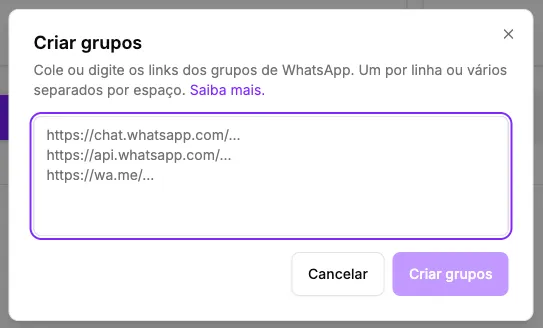
- Na aba Grupos, clique no botão Criar grupos.
- Cole os links de convite do WhatsApp na área de texto. Você pode colocar vários links de uma vez, cada um em uma linha ou separados por espaço.
- O sistema verifica automaticamente quais links estão corretos e cria os grupos.
- Clique em Criar grupos para concluir.
O sistema busca o nome de cada grupo no WhatsApp e preenche para você automaticamente. Não é preciso digitar o nome — se você deixar em branco, o sistema descobre sozinho. Se precisar mudar depois, é só editar.
Formatos de link aceitos
Seção intitulada “Formatos de link aceitos”Os links de convite do WhatsApp precisam estar em um dos formatos abaixo:
https://chat.whatsapp.com/...https://api.whatsapp.com/...https://wa.me/...
Visualização e Gestão dos Grupos
Seção intitulada “Visualização e Gestão dos Grupos”Na lista de grupos, você tem controle total sobre os destinos cadastrados:
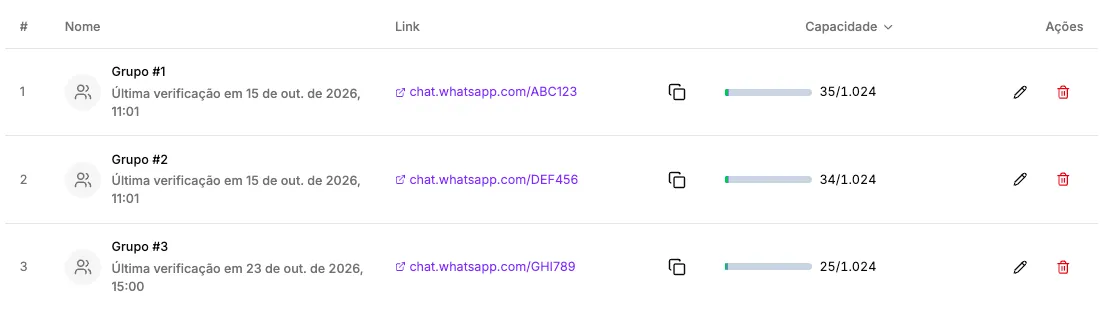
- Foto e nome: Veja a foto do grupo no WhatsApp ao lado do nome. Sem foto, aparece um ícone de pessoas.
- Última verificação: Com o monitoramento ativo, cada grupo mostra quando foi verificado pela última vez, como Última verificação em 15 de out. de 2026, 11:01. Se o grupo ainda não foi verificado, aparece Aguardando a primeira sincronização. O selo Pode estar desatualizado indica que a contagem está há muito tempo sem atualização.
- Barra de capacidade: Um indicador visual mostra o quanto cada grupo está preenchido (verde, amarelo ou vermelho).
- Abrir link: Clique no endereço para verificar se o convite do WhatsApp ainda está ativo.
- Copiar link: Clique no ícone de copiar ao lado do endereço. O link desse grupo vai direto para sua área de transferência.
- Aviso de monitoramento: Um ícone de aviso ao lado do link indica que ele não é um convite
chat.whatsapp.com. Clique no ícone para ler a explicação. - Edição: Altere o nome ou a quantidade de participantes de cada grupo.
- Exclusão: Remova grupos que não são mais necessários.
Dica: As fotos dos grupos aparecem quando seu WhatsApp está conectado para o monitoramento.
Filtros e ordenação
Seção intitulada “Filtros e ordenação”Para facilitar a gestão quando você tem muitos grupos, use os filtros disponíveis:
- Busca por nome: Encontre grupos rapidamente pelo nome.
- Filtro por vagas: Veja apenas grupos com vagas disponíveis ou grupos lotados.
- Ordenação: Organize a lista por ocupação, nome ou data de criação.
Como Editar um Grupo
Seção intitulada “Como Editar um Grupo”Com seu WhatsApp conectado, a lista também pode mostrar a descrição observada no WhatsApp. Ela é apenas para consulta e pode estar desatualizada. Não é o modelo salvo para novos grupos. Editar o nome no painel não altera essa descrição no WhatsApp.
Para ordenar, clique nos títulos Nome, Link ou Capacidade, quando disponíveis. No celular, use os botões de ordenação. Clique novamente para inverter a ordem. Ordem de criação organiza pelos mais novos ou mais antigos. A ordenação não muda as regras de distribuição.
Para alterar as informações de um grupo específico:
- Na lista de grupos, clique no ícone de edição do grupo desejado.
- Altere o nome ou a quantidade de vagas preenchidas.
- Clique em Salvar.
Edição em Massa de Vagas
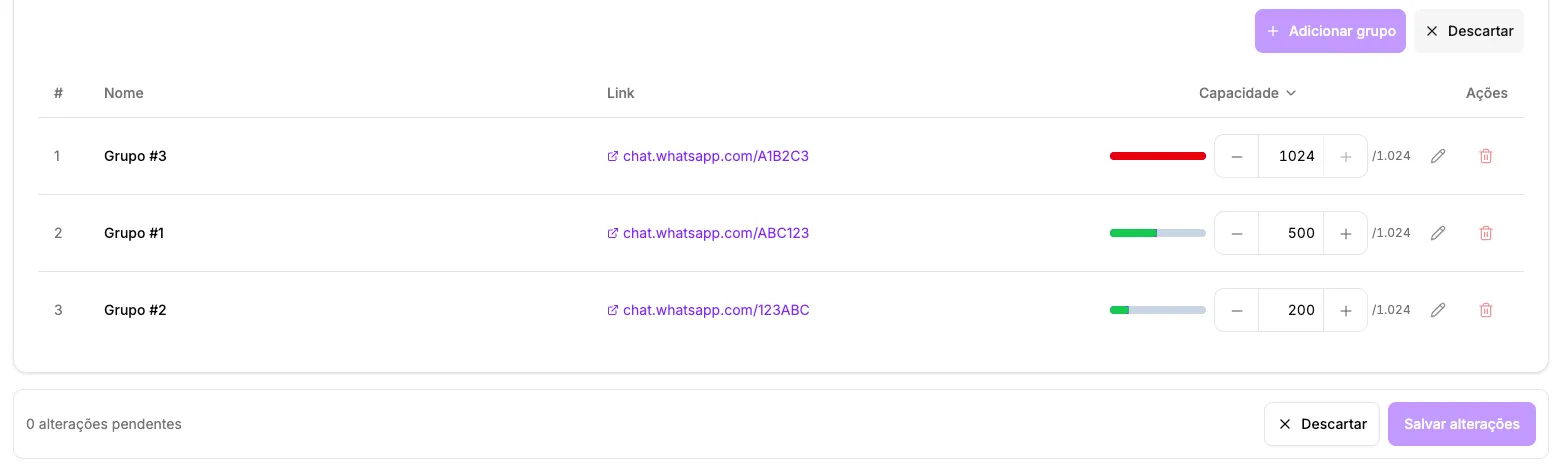
Seção intitulada “Edição em Massa de Vagas”Quando precisar atualizar as vagas de vários grupos ao mesmo tempo, use a edição em massa:
- Na lista de grupos, clique em Editar vagas.
- Altere a quantidade de vagas preenchidas nos grupos desejados. Os campos alterados ficam destacados.
- Clique em Salvar alterações para atualizar todos de uma vez.
Para cancelar, basta clicar em Descartar e nenhuma alteração será salva.
Como Excluir um Grupo
Seção intitulada “Como Excluir um Grupo”Para remover um grupo que não é mais necessário:
- Na lista de grupos, clique no ícone de exclusão do grupo desejado.
- Confirme a exclusão na janela que aparece.
Criar Grupos em Massa em um Redirecionador Existente
Seção intitulada “Criar Grupos em Massa em um Redirecionador Existente”Se você já tem grupos no seu redirecionador e quer adicionar vários de uma vez:
- Na aba Grupos, clique em Criar grupos.
- Cole os links de convite do WhatsApp na área de texto — um por linha ou separados por espaço.
- O sistema verifica quais links são válidos e cria todos os grupos de uma vez.
- Clique em Criar grupos para concluir.
Dica: Links duplicados são removidos automaticamente. Se um link já estiver cadastrado no redirecionador, ele será ignorado.
Sincronização de Participantes
Seção intitulada “Sincronização de Participantes”Mudanças no WhatsApp podem atualizar a lista e as contagens após serem recebidas e verificadas. Isso não garante atualização imediata de todos os grupos. Confira a Última verificação antes de usar a contagem como atual.
Se um vínculo ficar pendente por um convite revogado, confira o convite atual no WhatsApp e o estado do monitoramento. Não repita o cadastro sem revisar o vínculo existente.
Manter o número de participantes atualizado é importante para que o redirecionamento funcione corretamente.
Atualização Automática (Recomendado)
Seção intitulada “Atualização Automática (Recomendado)”Atualização Manual
Seção intitulada “Atualização Manual”Se você estiver em outros planos, pode atualizar os números manualmente:
- Vá até a lista de grupos.
- Use a edição em massa para alterar as vagas preenchidas de vários grupos de uma vez.
- Clique em Salvar alterações.
Próximos Passos
Seção intitulada “Próximos Passos”- Defina um limite de usuários por grupo.
- Escolha o melhor modo de distribuição de leads.
- Acompanhe a performance nos relatórios de conversão.