
Construtor Visual e Marca d'água (Scale)
O Construtor Visual deixa a página de redirecionamento com a cara da sua marca. Nele, você muda cores, logo e botões. Você também escolhe se a marca d’água do Grupos Inteligentes aparece na parte inferior da página.
Como abrir o Construtor Visual
Seção intitulada “Como abrir o Construtor Visual”- Acesse a página de Redirecionadores.
- Clique no botão Ver no redirecionador desejado.
- Abra a aba Configurações.
- No cartão Construtor Visual, clique em Personalizar agora.
O construtor abre em uma página própria. De um lado ficam as opções. Do outro, a Pré-visualização mostra como a página vai ficar. No celular, as opções aparecem primeiro e a prévia vem logo abaixo.
O que você pode personalizar
Seção intitulada “O que você pode personalizar”Predefinições
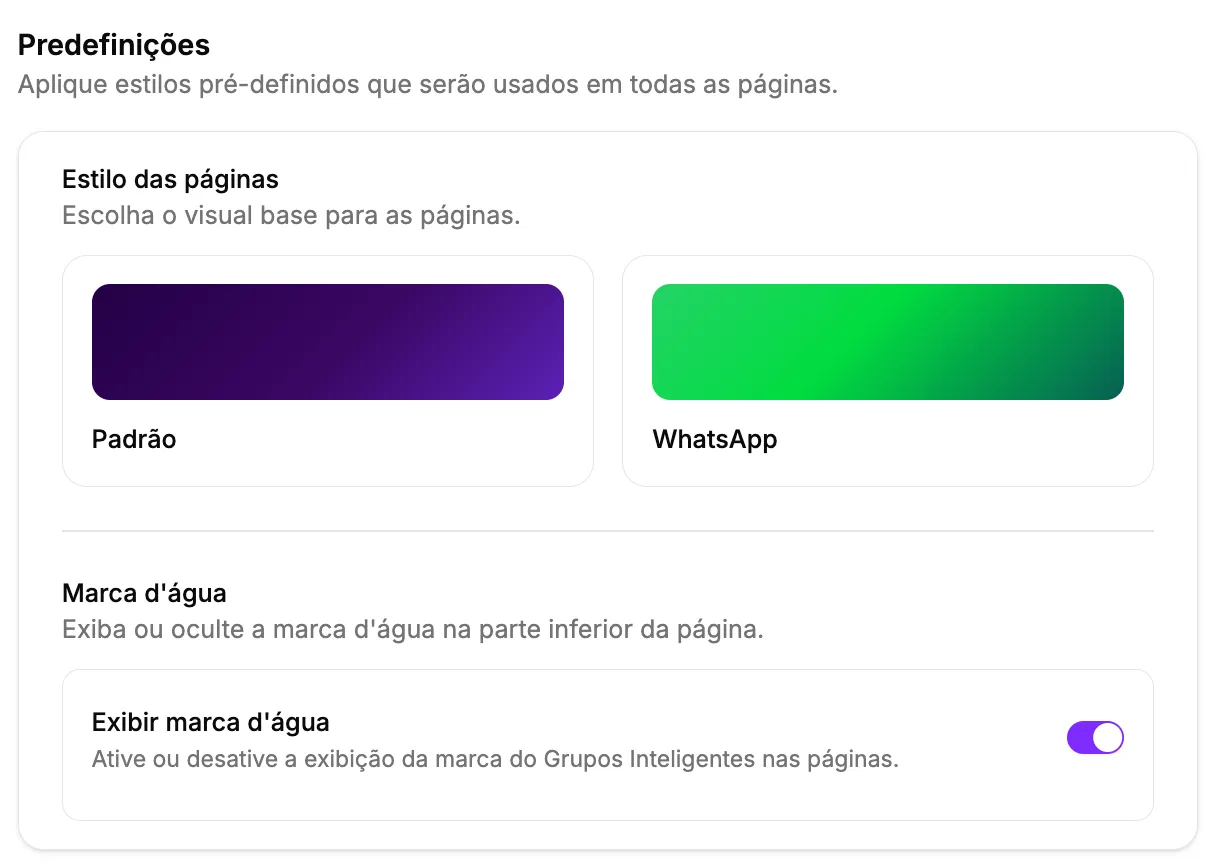
Seção intitulada “Predefinições”Em Estilo das páginas, escolha um visual pronto:
- Padrão: estilo limpo, com as cores do Grupos Inteligentes.
- WhatsApp: fundo escuro e botão verde.
O estilo escolhido vale para todas as telas da página. Depois, ajuste só o que precisar.
Marca d’água
Seção intitulada “Marca d’água”Use a opção Exibir marca d’água para mostrar ou ocultar a marca do Grupos Inteligentes na parte inferior da página.
Página de redirecionamento
Seção intitulada “Página de redirecionamento”É a tela que as pessoas veem enquanto são levadas ao grupo.
- Aparência: escolha uma cor sólida ou um gradiente para o fundo.
- Logo: clique em Enviar imagem para colocar sua marca no topo. Use Trocar imagem ou Remover imagem quando precisar. A imagem é salva assim que o envio termina.
- Botões: defina o Texto do botão, a Cor de fundo e a Cor do texto.
Fila de espera
Seção intitulada “Fila de espera”Ajuste o Formulário de leads que aparece quando todos os grupos estão lotados: Fundo do formulário, Fundo do botão e Texto do botão. Para que essa tela apareça, a lista de espera precisa estar ativa na contingência.
Lotado / 404
Seção intitulada “Lotado / 404”A mensagem e o link alternativo dessa tela ficam na aba Configurações, na seção de contingência. Clique em Ir para configurações para editá-los.
Como salvar
Seção intitulada “Como salvar”- Use as abas da pré-visualização para conferir cada tela: Redirecionamento, Fila de espera e Lotado/404.
- Clique em Salvar alterações.
- Você verá a mensagem “Estilo da página salvo com sucesso!”.
Se você tentar ir para as configurações com mudanças não salvas, o painel pergunta o que fazer. Clique em Salvar e continuar para guardar tudo, ou em Cancelar para voltar e revisar.
Dica: Confira a prévia no celular também. A maioria das pessoas abre o link pelo telefone.
Considerações importantes
Seção intitulada “Considerações importantes”- Por redirecionador: cada redirecionador tem o próprio visual.
- Sem o plano Scale: o cartão Construtor Visual mostra Ver planos e as opções ficam bloqueadas.
Quando ocultar a marca d’água
Seção intitulada “Quando ocultar a marca d’água”Recomendado:
- Landing pages de alto valor
- Campanhas de grandes marcas
- Agências que oferecem white-label para clientes
Pode não ser necessário:
- Testes pequenos ou pessoais
- Quando a transparência sobre a plataforma é importante
Próximos passos
Seção intitulada “Próximos passos”- Configure a contingência para quando os grupos lotarem
- Configure o modo de distribuição para melhor performance
- Compare os recursos dos planos