
Integração com Meta Pixel
Com a integração do Meta Pixel, você descobre quais anúncios do Facebook estão levando pessoas ao seu redirecionador. A conexão é feita em poucos cliques e não precisa de código. Ela está disponível em todos os planos.
O que é o Meta Pixel
Seção intitulada “O que é o Meta Pixel”O Meta Pixel é uma ferramenta gratuita do Facebook que ajuda a entender o que acontece depois que alguém clica em um anúncio. Ele mostra, por exemplo, quantas pessoas visitaram seu redirecionador e de qual campanha elas vieram.
Como Conectar o Meta Pixel ao seu Redirecionador
Seção intitulada “Como Conectar o Meta Pixel ao seu Redirecionador”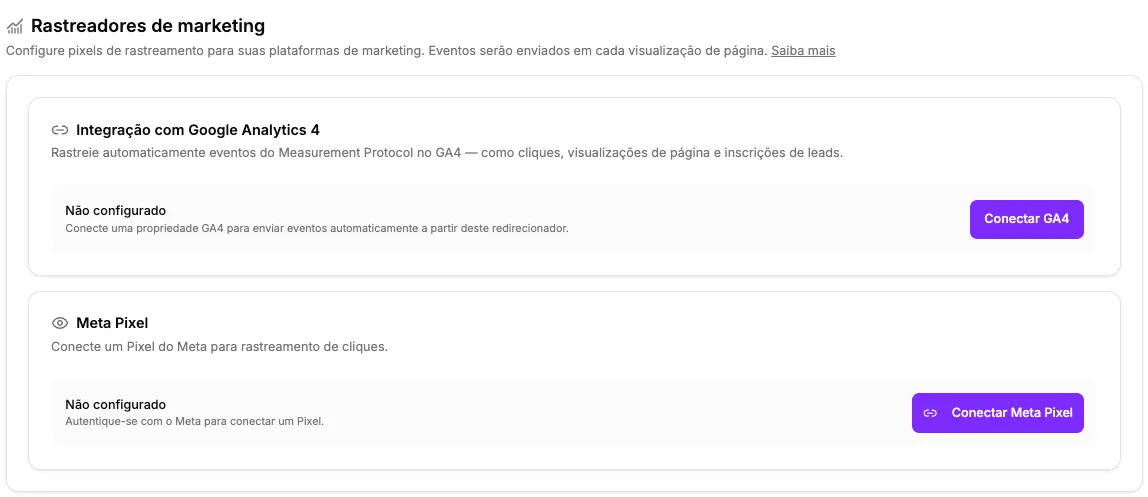
Passo 1 — Abrir a integração
Seção intitulada “Passo 1 — Abrir a integração”- Acesse a página do redirecionador desejado.
- Clique na aba Marketing.
- No quadro Meta Pixel, clique em Conectar Meta Pixel.
Você será redirecionado para a página de login do Facebook.
Passo 2 — Fazer login no Facebook
Seção intitulada “Passo 2 — Fazer login no Facebook”- Entre com a conta do Facebook vinculada aos seus anúncios.
- Autorize o Grupos Inteligentes a acessar os pixels da sua conta.
Passo 3 — Escolher o pixel
Seção intitulada “Passo 3 — Escolher o pixel”- Após autorizar, você volta para a aba Marketing.
- A janela Escolha seu Pixel do Meta mostra os pixels disponíveis.
- Escolha o pixel que deseja usar.
- Clique em Concluir conexão.
O rastreamento só começa depois que você conclui a conexão.
Dica: Se precisar sair antes de escolher, clique em Concluir depois. O quadro mostra Conta autorizada. Quando voltar, clique em Continuar configuração.
Como Gerenciar a Conexão do Meta Pixel
Seção intitulada “Como Gerenciar a Conexão do Meta Pixel”Trocar ou desconectar o pixel
Seção intitulada “Trocar ou desconectar o pixel”Se quiser usar outro pixel:
- Clique em Trocar Pixel ou em Desconectar Pixel.
- Escolha outro pixel da lista.
- Clique em Concluir conexão.
Desconectar a conta Meta
Seção intitulada “Desconectar a conta Meta”Se quiser trocar a conta do Facebook:
- Clique em Desconectar Conta Meta.
- O sistema volta para a tela inicial de conexão.
- Clique em Conectar Meta Pixel e faça login com outra conta.
O que Acontece Depois que Você Configura
Seção intitulada “O que Acontece Depois que Você Configura”Depois de conectar, o pixel é carregado no navegador do visitante. Quando a página processa um encaminhamento válido ao grupo, ela prepara o evento PageView. O recebimento pela Meta depende do navegador e da conexão; esse evento não confirma uma entrada no grupo.
Eventos de entrada e permanência no grupo
Seção intitulada “Eventos de entrada e permanência no grupo”Se o redirecionador usa a atualização instantânea com seu WhatsApp conectado, o pixel também recebe eventos personalizados sobre os grupos:
| Evento | Quando é enviado |
|---|---|
| GroupJoin | Quando uma pessoa entra no grupo |
| GroupRetained24h | Quando a pessoa continua no grupo depois de 24 horas |
| GroupRetained7d | Quando a pessoa continua no grupo depois de 7 dias |
Esses eventos precisam de uma assinatura ativa. Nos eventos confirmados de grupo, a identificação enviada à Meta é o telefone transformado em hash SHA-256, não o telefone aberto. Isso permite a correspondência pela Meta e não torna os dados anônimos.
Às vezes, o sistema relaciona uma entrada a um clique por estimativa. Nesses casos, os eventos chegam com o final Estimated: GroupJoinEstimated, GroupRetained24hEstimated e GroupRetained7dEstimated. Não some esses eventos com os eventos confirmados.
Os eventos estimados podem combinar o telefone em hash com dados do clique candidato. Veja o que cada evento confirma, quais dados envia e os limites de precisão.
Dica: Os eventos ajudam o Facebook a otimizar seus anúncios para quem realmente entra e permanece nos seus grupos.
Como Verificar se Está Funcionando
Seção intitulada “Como Verificar se Está Funcionando”O quadro da integração e a janela de seleção do pixel explicam PageView, GroupJoin, GroupRetained24h e GroupRetained7d, com um link para este guia. Os eventos de grupo precisam do monitoramento instantâneo; PageView sozinho não confirma uma entrada.
- Acesse o Gerenciador de Eventos do Meta e procure eventos vindos do seu redirecionador.
Perguntas Frequentes
Seção intitulada “Perguntas Frequentes”Voltei da Meta, mas não consegui concluir a conexão
Seção intitulada “Voltei da Meta, mas não consegui concluir a conexão”Se a conta foi autorizada e ainda falta escolher o pixel, a janela de seleção abre na aba Marketing. Se o pixel já estava configurado, você vê a confirmação Conta Meta conectada com sucesso.
Se aparecer uma mensagem de erro ou não for possível confirmar a conexão, inicie novamente pelo quadro Meta Pixel. Não considere o pixel conectado apenas por ter feito login na Meta. Uma autorização sem data fixa de expiração não exige reconexão só por esse motivo; se o acesso for revogado, conecte novamente.
Preciso ter uma conta de anúncios no Meta?
Seção intitulada “Preciso ter uma conta de anúncios no Meta?”Sim. O Meta Pixel só funciona se você tem uma conta de anúncios do Facebook. Se ainda não tem, crie uma em business.facebook.com.
Posso trocar o pixel depois de conectar?
Seção intitulada “Posso trocar o pixel depois de conectar?”Sim. Use a opção Trocar Pixel e escolha outro pixel da lista. Depois, clique em Concluir conexão.
Posso trocar a conta do Facebook conectada?
Seção intitulada “Posso trocar a conta do Facebook conectada?”Sim. Use a opção Desconectar Conta Meta e inicie o fluxo de conexão com outra conta.
E se a lista de pixels aparecer vazia?
Seção intitulada “E se a lista de pixels aparecer vazia?”A janela mostra Nenhum pixel encontrado quando não encontramos pixels nas contas de anúncios que você acessa. A lista mostra os pixels ligados às suas contas de anúncios, pessoais ou de empresa.
Confira se você entrou na conta certa e se o pixel está ligado a uma conta de anúncios que você acessa. Depois, clique em Tentar novamente.
Recebi um e-mail pedindo para reconectar o pixel
Seção intitulada “Recebi um e-mail pedindo para reconectar o pixel”Se sua conta do Facebook perder o acesso ao pixel, o sistema desconecta o pixel do redirecionador. Você recebe o e-mail Reconecte seu pixel da Meta no Grupos Inteligentes.
Para resolver:
- No Gerenciador de Negócios da Meta, dê ao seu usuário do Facebook controle total do conjunto de dados (o pixel).
- Volte à aba Marketing e conecte o pixel de novo.
Se você escolher um pixel sem acesso, o painel avisa que seu usuário do Facebook não tem acesso a ele.
Eu usava um ID do Facebook Pixel digitado à mão. O que muda?
Seção intitulada “Eu usava um ID do Facebook Pixel digitado à mão. O que muda?”O ID antigo aparece na aba Marketing, só para consulta. Recomendamos conectar o Meta Pixel pela sua conta. Veja o que fazer com IDs antigos.