
Relatórios de Desempenho: Cliques e Vagas no WhatsApp
O painel de análise do Grupos Inteligentes oferece uma visão clara e detalhada do desempenho das suas campanhas. Você pode acompanhar métricas importantes como cliques, taxa de ocupação dos grupos e comparar o desempenho dos seus redirecionadores.
Para uma leitura com sinais e ações recomendadas dos últimos 30 dias, veja o Relatório Inteligente, disponível no plano Scale.
Como Acessar as Análises
Seção intitulada “Como Acessar as Análises”Visão Geral (Dashboard)
Seção intitulada “Visão Geral (Dashboard)”- Acesse a página principal do painel em app.gruposinteligentes.com/dashboard.
- Na tela inicial, você já consegue visualizar um resumo com as principais métricas de todos os seus redirecionadores.

Análise Detalhada por Redirecionador
Seção intitulada “Análise Detalhada por Redirecionador”- Navegue até a seção Redirecionadores.
- Escolha o redirecionador que deseja analisar e clique em Ver.
- Acesse a aba Relatórios para ver métricas específicas.
Métricas Disponíveis
Seção intitulada “Métricas Disponíveis”Visão Geral (Dashboard)
Seção intitulada “Visão Geral (Dashboard)”| Métrica | O que significa |
|---|---|
| Total de cliques | Quantidade de vezes que seus links foram acessados nos últimos 30 dias |
| Cliques por grupo | Média de cliques por grupo nos últimos 30 dias — compara o tráfego com os grupos |
| Redirecionadores | Quantidade de links inteligentes ativos |
| Grupos | Número total de grupos do WhatsApp cadastrados na sua conta |

No fim da página, o quadro Resumo do público mostra as principais Fontes de tráfego, Países e Dispositivos dos últimos 30 dias. Clique em Ver relatórios por redirecionador para ver os detalhes de cada link.
Análise por Redirecionador
Seção intitulada “Análise por Redirecionador”| Métrica | O que significa |
|---|---|
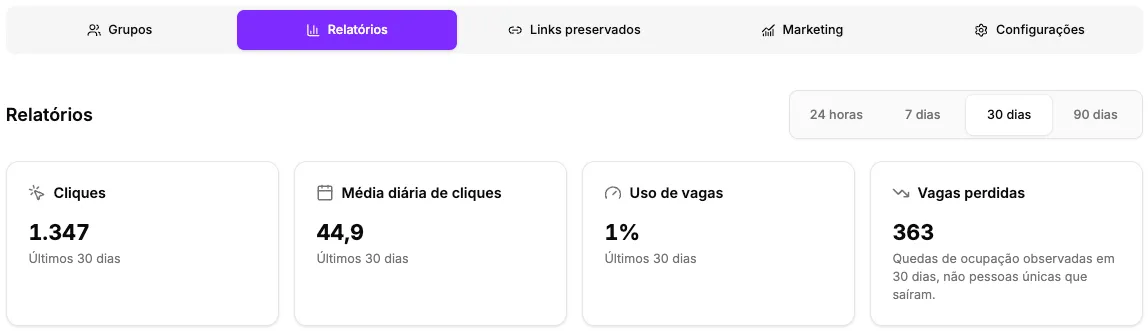
| Cliques | Cliques no redirecionador no período selecionado |
| Média diária de cliques | Média de cliques por dia — quanto maior, mais constante é o fluxo |
| Uso de vagas | Aumento das vagas preenchidas no período, limitado à capacidade total |
| Vagas perdidas (Scale) | Quedas de ocupação observadas no período |
Selecionar o Período de Análise
Seção intitulada “Selecionar o Período de Análise”Na aba Relatórios, escolha o período no topo da página:
- 24 horas — Para acompanhar o que aconteceu hoje
- 7 dias — Para ver o desempenho mais recente
- 30 dias — Período padrão, bom para análise mensal
- 90 dias — Para identificar tendências de longo prazo
Interpretando os Gráficos
Seção intitulada “Interpretando os Gráficos”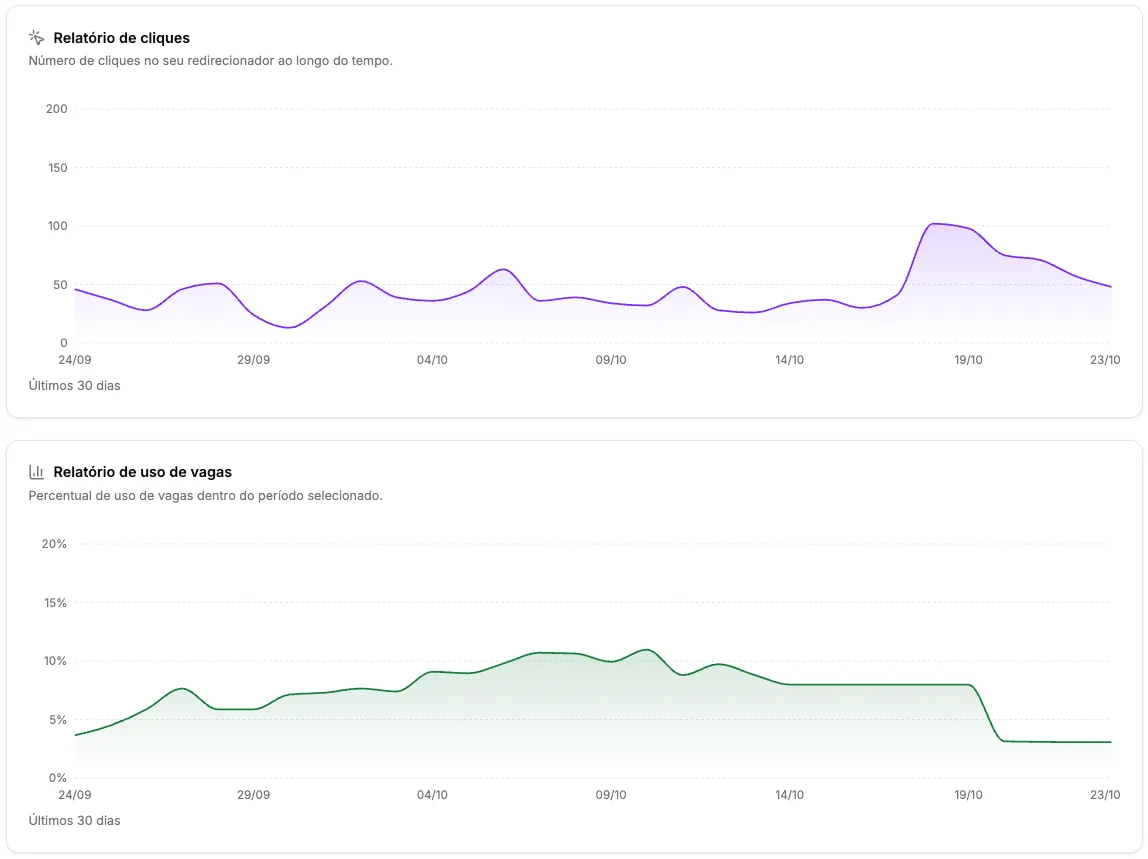
Os gráficos de cliques e de uso de vagas precisam de uma assinatura ativa.
Relatório de Cliques
Seção intitulada “Relatório de Cliques”Mostra a tendência de cliques ao longo do tempo. Use este gráfico para:
- Identificar dias ou horários com maior pico de acessos
- Avaliar o impacto de campanhas ou divulgações
- Comparar o desempenho entre diferentes períodos
Na Visão geral, o gráfico separa os cliques de hoje dos dias completos. Hoje ainda está em andamento: um valor menor não significa, sozinho, queda de desempenho. A linha de tendência usa a média de 7 dias completos, sem incluir hoje. Com histórico insuficiente, ela não aparece.
Relatório de Uso de Vagas
Seção intitulada “Relatório de Uso de Vagas”Mostra o percentual de uso das vagas dos seus grupos no período selecionado. Use este gráfico para:
- Acompanhar o crescimento real da sua base de membros
- Comparar a tendência de cliques com o uso de vagas
- Planejar quando adicionar novos grupos
Movimento diário estimado de vagas
Seção intitulada “Movimento diário estimado de vagas”Na aba Relatórios, o gráfico Movimento diário estimado de vagas mostra três séries:
- Aumentos de vagas: acréscimos registrados na ocupação dos grupos.
- Reduções de vagas: quedas registradas na ocupação, mostradas como números positivos.
- Saldo de vagas: aumentos menos reduções. O saldo pode ser negativo.
Por exemplo, 20 aumentos e 30 reduções deixam um saldo de -10. O gráfico mantém os dois movimentos, mesmo quando acontecem no mesmo dia.
Perda diária estimada de vagas
Seção intitulada “Perda diária estimada de vagas”O gráfico Perda diária estimada de vagas mostra apenas as reduções registradas por dia. Ele mostra quantidades, não uma taxa percentual.
Os dois gráficos estão disponíveis com uma assinatura ativa, nos planos Starter, Pro e Scale. Eles usam dias de calendário, incluindo hoje, no fuso da sua conta. Se você escolher 24 horas, esses gráficos mostram hoje, e não as últimas 24 horas corridas.
Vagas Perdidas
Seção intitulada “Vagas Perdidas”O cartão soma as quedas de ocupação observadas nos seus grupos durante o período. Ele não conta pessoas únicas que saíram. Veja como interpretar esse número em Vagas perdidas.
Análise de Leads
Seção intitulada “Análise de Leads”Na seção Análise de leads, acompanhe os leads capturados pela lista de espera:
- Leads registrados ao longo do tempo: quando os leads foram capturados
- Principais países e Principais cidades: de onde vêm os leads
- Principais fontes UTM, Principais meios UTM e Principais campanhas UTM: qual campanha trouxe o lead
- Dispositivos, Navegadores e Sistemas operacionais: como os leads acessaram
Para mais detalhes, veja o guia de lista de espera e captura de leads.
Cenários Comuns de Análise
Seção intitulada “Cenários Comuns de Análise”| Situação | O que pode estar acontecendo |
|---|---|
| Muitos cliques, poucas vagas preenchidas | Os visitantes estão acessando o link, mas não estão entrando no grupo. Verifique se a mensagem de redirecionamento está clara. |
| Vagas maiores que cliques | Você adicionou membros manualmente ou há acessos por outros canais fora do redirecionador. |
| Picos de cliques | Sucesso em alguma campanha, post ou divulgação. |
| Poucos cliques por grupo | Você tem muitos grupos para pouco tráfego, ou o link pode não estar sendo exibido adequadamente. |
Dicas para Melhorar seus Resultados
Seção intitulada “Dicas para Melhorar seus Resultados”- Acompanhe regularmente — Verifique suas métricas pelo menos uma vez por semana para identificar tendências.
- Compare períodos — Use o seletor de 90 dias para entender se seus números estão melhorando ou piorando.
- Use o ranking — O ranking de redirecionadores mais clicados ajuda a identificar quais estão funcionando melhor.
- Planeje novos grupos — Quando a ocupação estiver alta, é hora de adicionar mais grupos para não perder leads.
- Acompanhe seus leads — Use a análise de leads para entender de onde vêm seus visitantes e otimizar suas campanhas.